WordPressでサイトを作るためにはまずサーバーとドメインの契約が必要となります。
この講座では国内シェアNo.1のエックスサーバーを使います。
WordPressクイックスタートの手順
エックスサーバーではWordPressクイックスタートという機能があり、「WordPressクイックスタート」を利用すると、レンタルサーバーの申し込みと同時に、WordPress本体とテーマのインストールが自動的に完了します。初心者の方でも簡単、そしてすぐにホームページ制作を始められるので、おすすめです。
ではエックスサーバーの契約からWordPressのインストールの手順を説明していきます。
サーバー契約内容
xserver申し込みページをクリックしxserverのサイトへアクセスします。
まずはお試し!10日間無料!のボタンをクリックするとサーバー契約内容のページが表示されます。
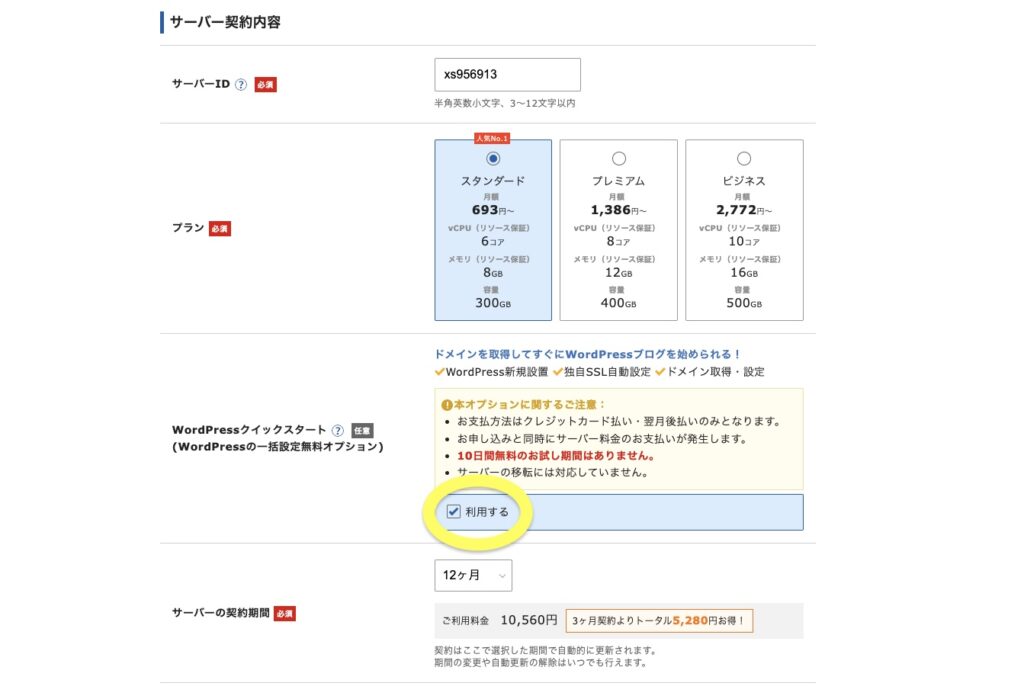
- サーバーID…サーバーID は特に変更の必要はありません。変更も可能です。
- プラン…一番安い「スタンダード」でも十分です。
- WordPressクイックスタート…利用にチェック。
- サーバーの契約期間…契約期間は3〜36ヶ月まであり、長期の方がよりお得になります。12ヶ月以上のご契約で永久無料ドメインが取得可能。
永久無料ドメイン取得
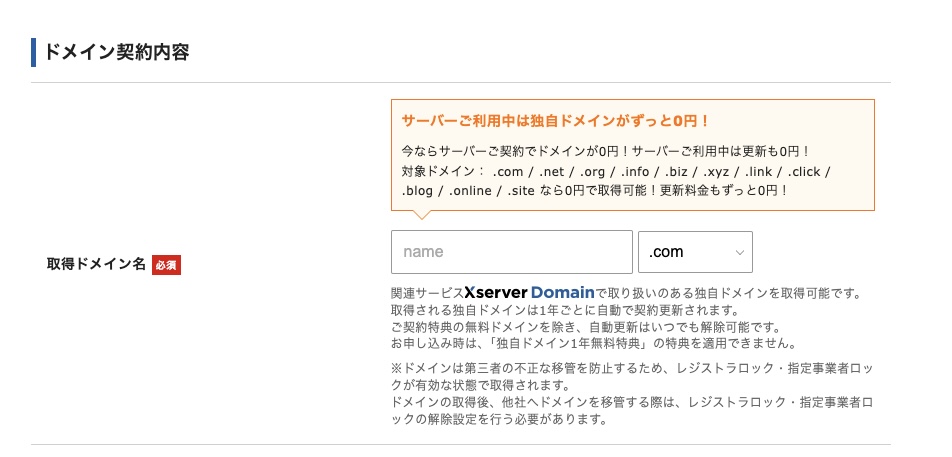
- 取得ドメイン名…お好みのドメイン名を入力。特にこだわりがなければずっと0円!の中にあるドメインを使用するのがおすすめです。変更不可なので入力にご注意ください。
WordPress情報
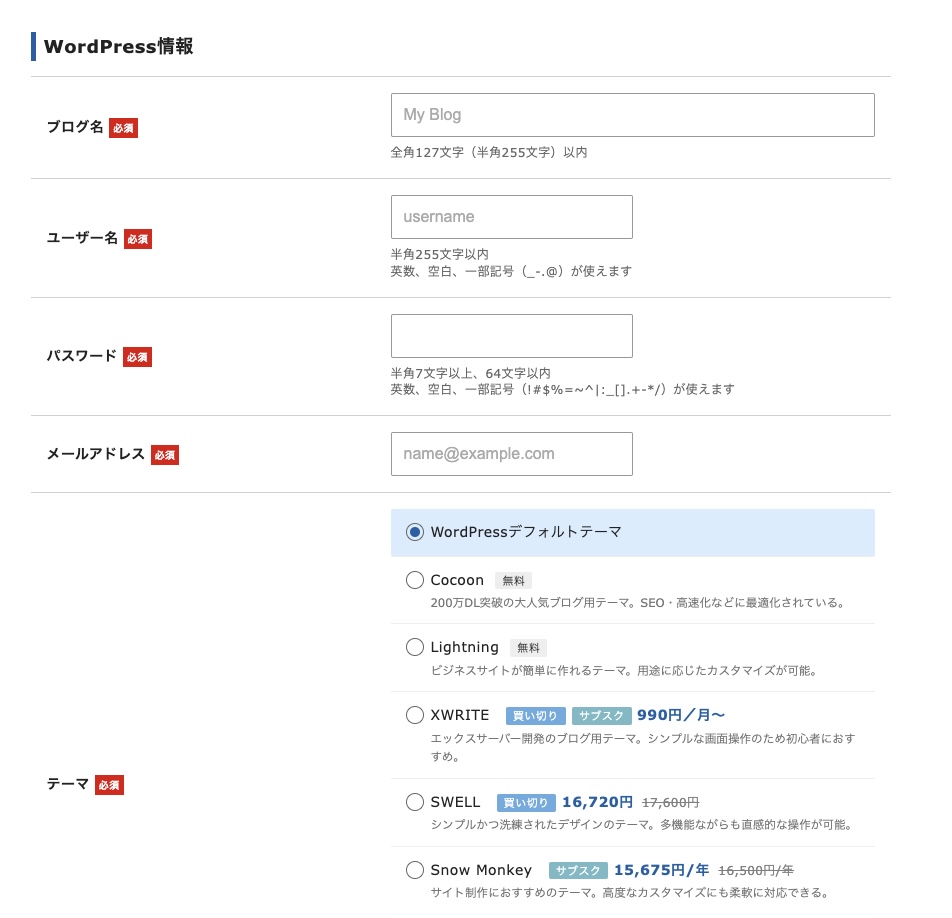
- ブログ名…後から変更可能です。
- ユーザー名、パスワード…WordPressにログインする時に必要ですので忘れない様に必ず控えておいてください。
- メールアドレス:WordPressの管理者メールアドレスです。
Xserverアカウントの登録
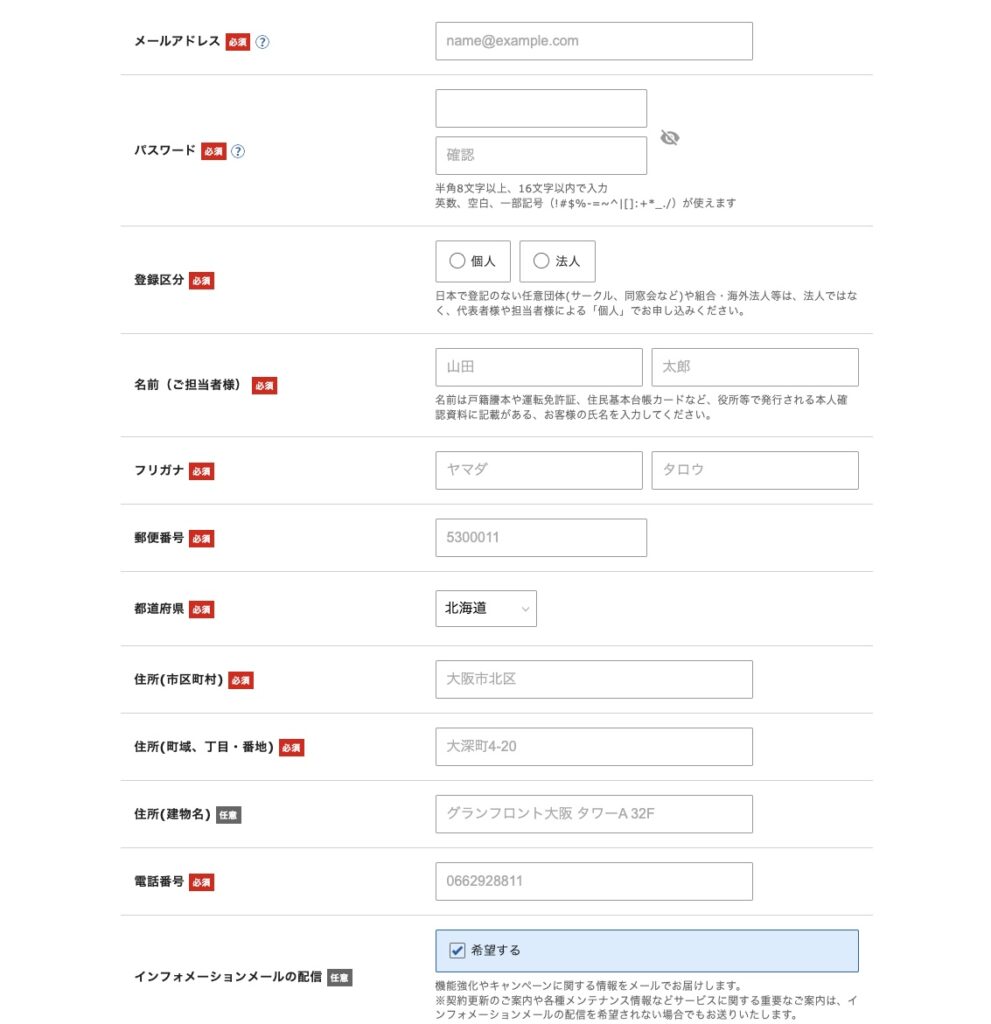
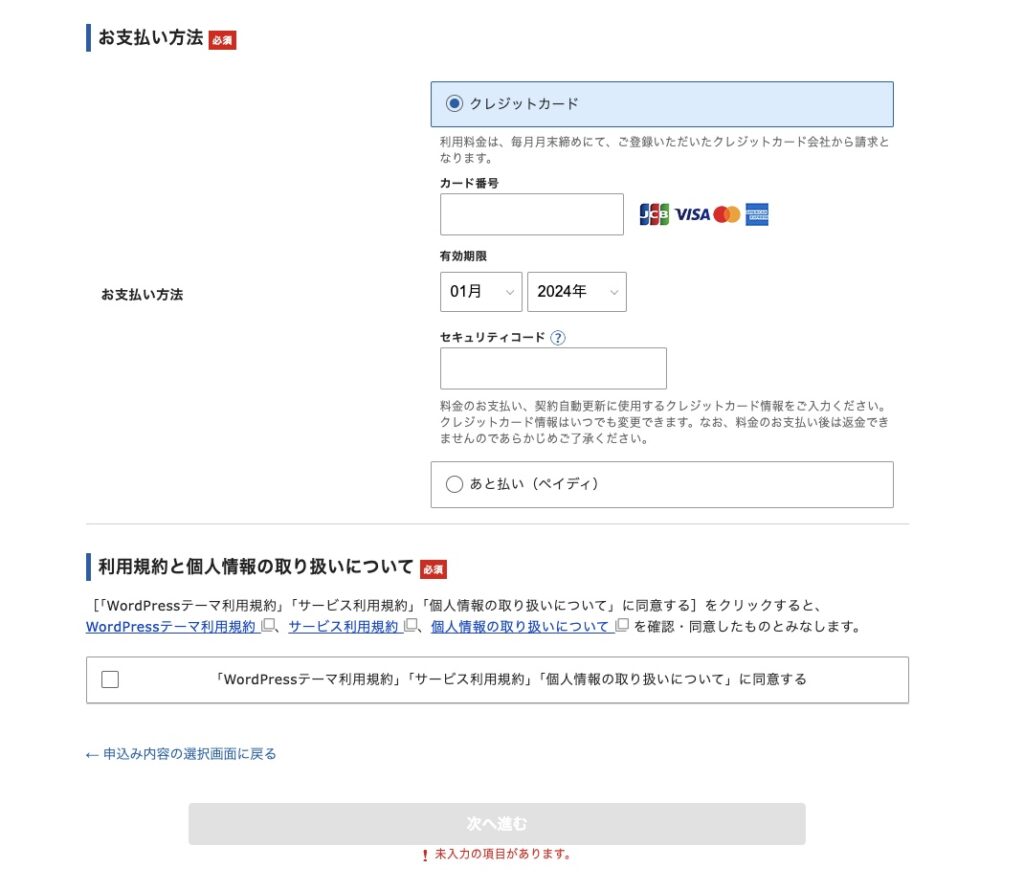
氏名、住所などを入力してください。
クレジットカード情報まで入力ができたら、利用規約と個人情報の取り扱いについてを確認し、
同意するにチェックしてください。そして確認画面へ進むをクリックします。
内容の確認、認証メールの受け取り
入力した登録情報に間違いがないか確認し、「SMS・電話認証へ進む」をクリックします。
SMSか電話のどちらで認証コードを受け取るか選択し、「認証コードを取得する」をクリックします。
最後に、SMSか電話番号で取得した認証コードをお申し込みフォームに入力すればお申し込み手続き完了です。
お申し込みが完了すると【Xserverアカウント】■重要■サーバーアカウント設定完了のお知らせというメールが登録したメールアドレスに届きます。※このメールはとても大切な情報ですのできちんと保管しておきましょう。ブログへのアクセスはメールに記載されているWordpressのログイン情報を使ってアクセスができます。
WordPress管理画面にログイン
登録、インストールが完了したらxserverの
サーバーパネル→Wordpress→Wordpress簡単インストールで表示される管理画面URLを開きます。
WordPressで作られたサイトは URL/wp-admin/で管理ログイン画面に入れます。
なのでユーザー名やパスワードを簡単にしないなど、セキュリティ対策が必要になります。
こちらでLesson1は終了です!
お疲れ様でした