こちらではSite Kit by Googleというプラグインを使って「サーチコンソール」や「アナリティクス」などのGoogle公式ツールとWordPressを簡単に連携する方法をお伝えします。
連携させることでWordPressの管理画面上に各ツールの測定結果を表示させることが可能になります。
Google Analythicsを連携すると…
すべてのトラフィック、 どのページが人気か などが見れるようになります。
Google Searchconsoleを連携すると…
Google検索での表示回数、Google検索でのクリック数、検索キーワードが確認できます。
Site Kit by Googleを連携する前に、以下2点は事前に済ましておいてください。
⚫︎プラグイン”Site Kit by Google”を有効化しておく
⚫︎連携にはgoogleアカウントが必要になるため、アカウントの作成をしておく。
(すでにお持ちの方は不要です)
では実際に手順をお伝えします!
GoogleアカウントとSite Kitの連携
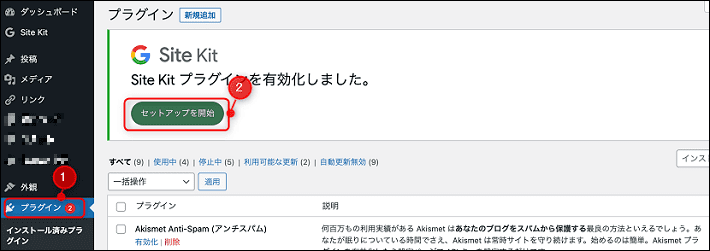
まずは、WordPressの左側メニューよりプラグインをクリックして、セットアップを開始をクリックします。
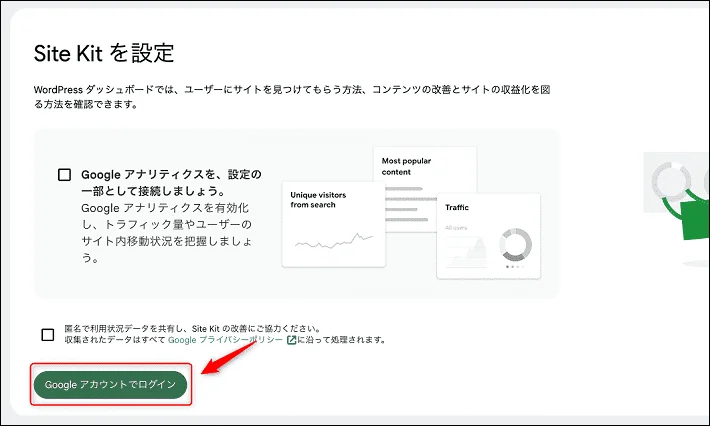
「Site Kitを設定」という画面が表示されるので、下部のGoogleアカウントでログインをクリックしてください。
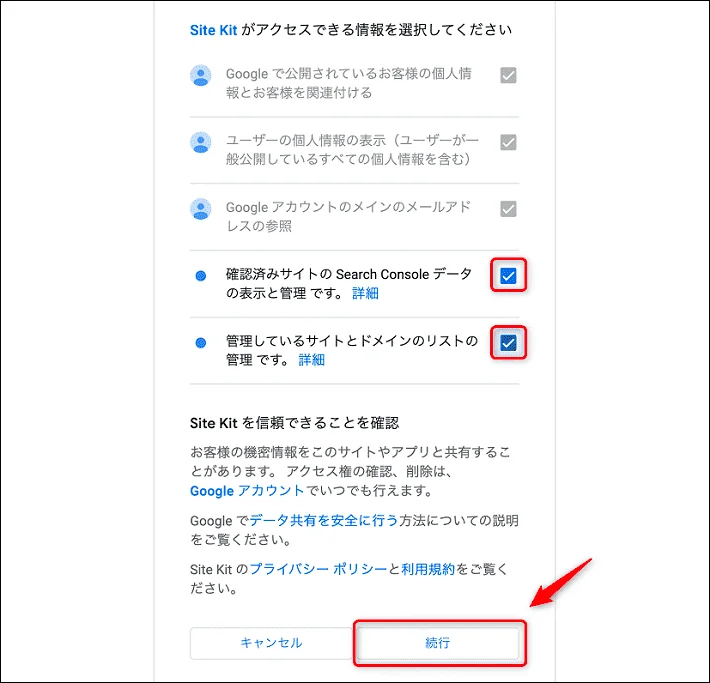
以下の画面で、下2つの項目にチェックを入れたのち、続行をクリックします。
「サイトの所有権を確認できる情報をGoogleに提供」といった画面が表示されるので
確認をクリック。
「ダッシュボードに指標を表示する」で許可をクリックします。
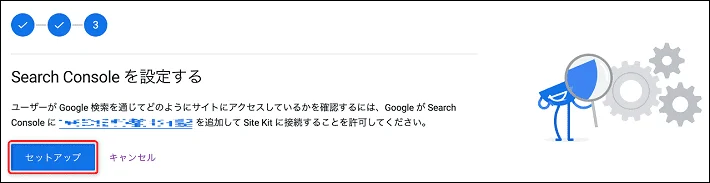
「Search Consoleを設定する」の画面が表示されたら、セットアップをクリックします。
「これで完了です」といった画面が表示されるので、ダッシュボードに移動をクリックします。
これでGoogleアカウントの作成と、Site Kitとの連携ができました。
(サーチコンソールとの連携もできてます!)
アナリティクスとSite Kitの連携
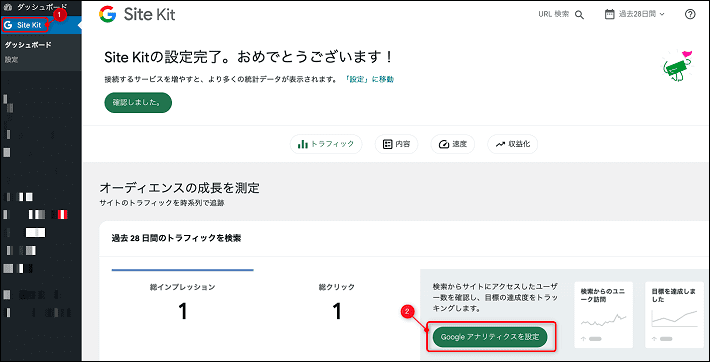
WordPressのダッシュボードよりSite Kitをクリックし、Googleアナリティクスを設定をクリックしてください。
連携したいGoogleアカウントを選択します。
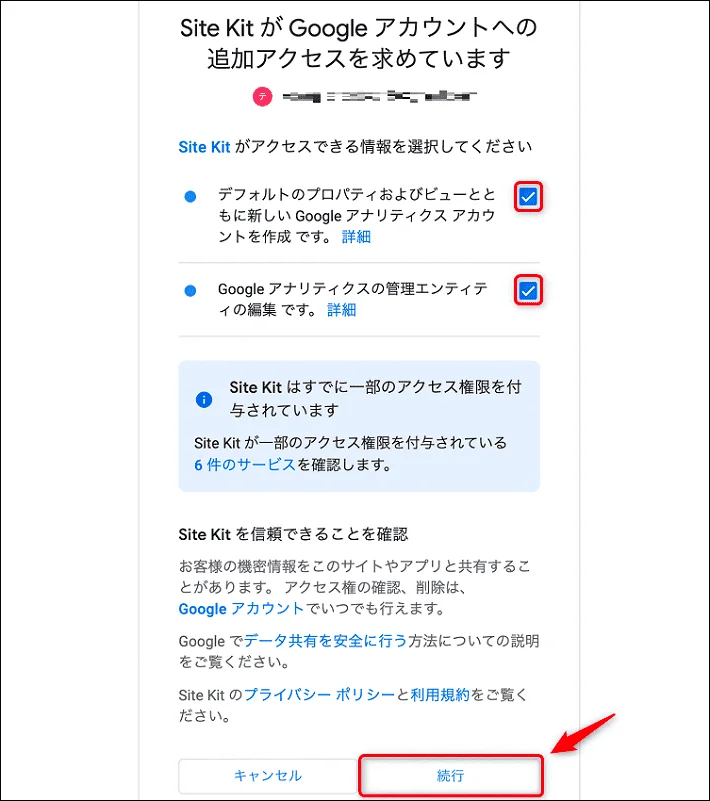
「SiteKitがGoogleアカウントへの追加アクセスを求めています」という画面になるので続行をクリックします。
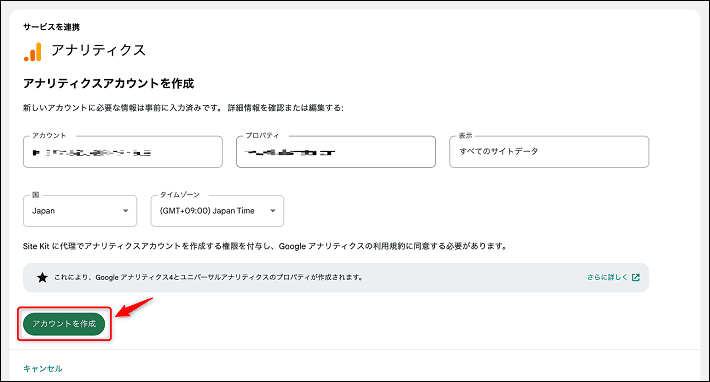
「アナリティクスアカウントを作成」という画面が表示されるので、アカウントを作成をクリックしてください。
再度「アカウントの選択」画面が表示されます。先ほど選択したGoogleアカウントを選択しましょう。
以下のような画面が再度表示されます。それぞれのボックスにチェックを入れたのち、続行をクリックしてください。
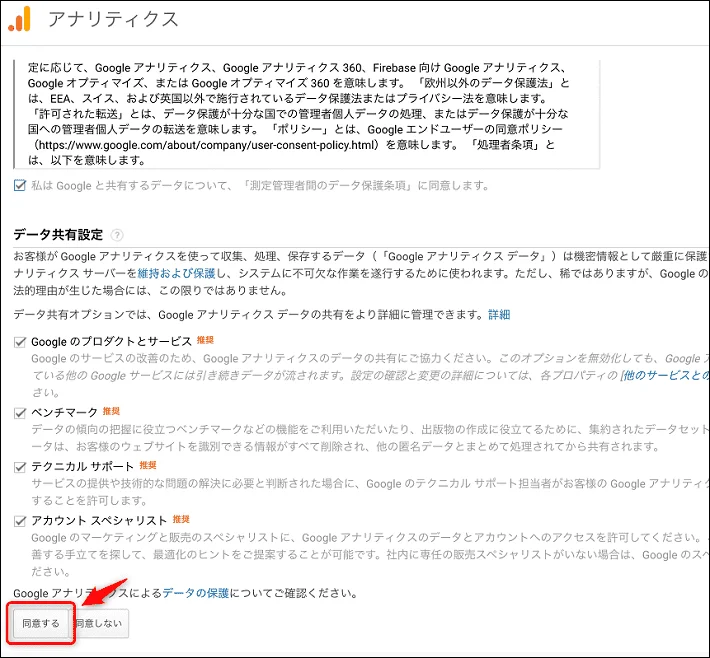
次に、アナリティクスの利用規約が表示されます。
まずはプルダウンから言語、「日本」を選択し、”同意します”のボックスにチェックを入れましょう。
続いて、Googleのプロダクトとサービスにチェックを入れてください。すると「Googleとのデータ共有に適用される追加条項」が表示されるので、同じく”同意します”にチェックを入れます。
Go to my Dashboardが表示されたらクリックしましょう。
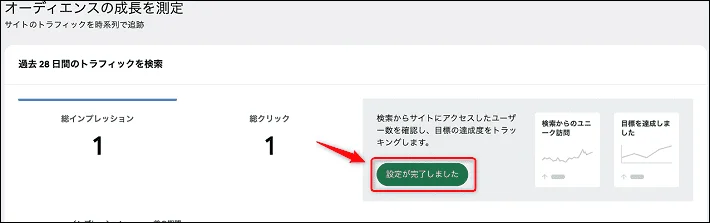
「設定が完了しました」と表示されていますが、まだ完了ではありません。「設定が完了しました」をクリックしてください。
以下のような画面が表示されたら、確認したのちにアナリティクスの構成をクリックします。
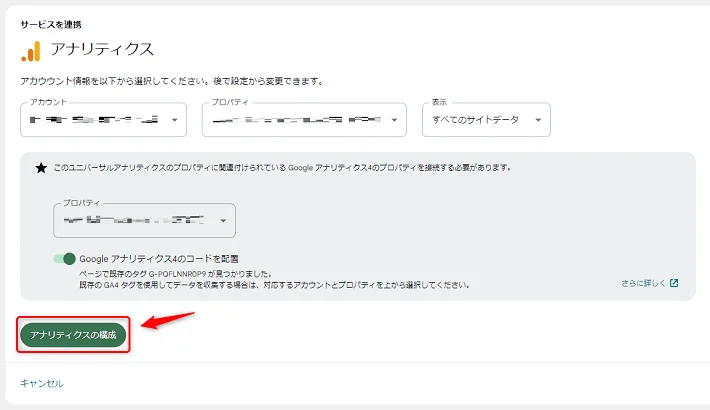
「アナリティクスの設定完了。」と表示されれば完了です!
これでWordPressの管理画面から、アナリティクスのデータが確認できます。
すぐにデータが反映されないので1日ほど時間をおいてきちんと連携できているか確認してみてくださいね。