SEO SIMPLE PACKとは、SEO対策専用のプラグインです。
こちらでは設定方法をお伝えしていきますのでプラグインをインストール、有効化して以下お進みください。
基本設定
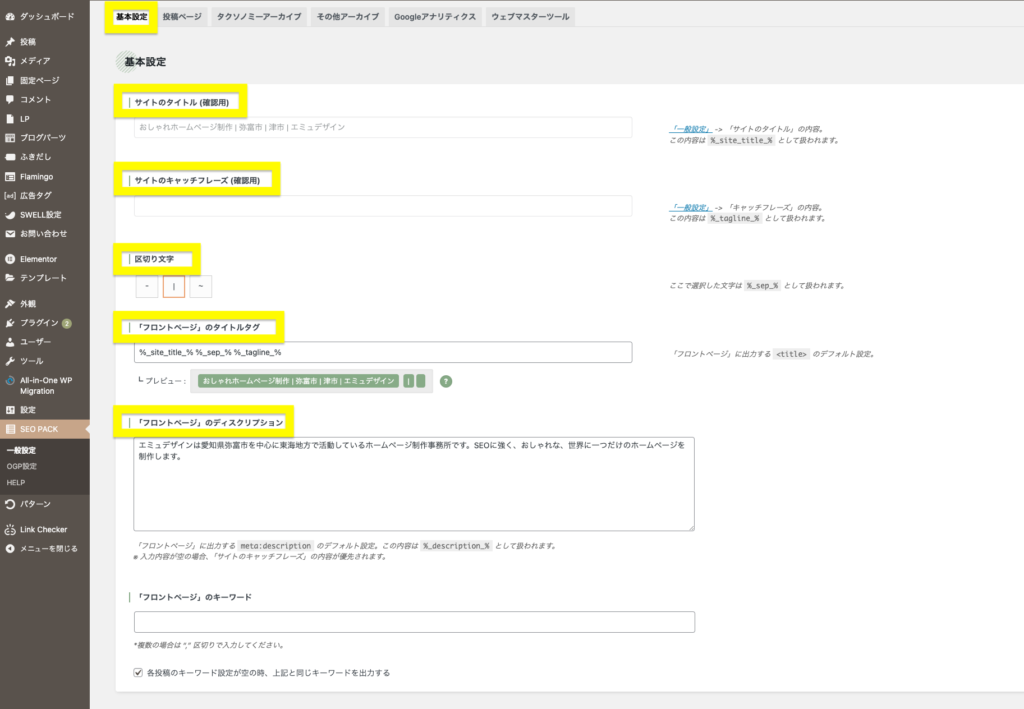
| 基本設定の項目 | 設定方法 |
|---|---|
| サイトのタイトル (確認用) | WordPressの一般設定に入力したものが反映 |
| サイトのキャッチフレーズ (確認用) | WordPressの一般設定に入力したものが反映 |
| 区切り文字 | |がおすすめ |
| 「フロントページ」のタイトルタグ | デフォルトのままでOK ⇒「ブログ名」「区切り文字」「キャッチフレーズ」の順で表示される |
| 「フロントページ」のディスクリプション | ブログの紹介文を入力 ⇒120文字前後で端的に記載 |
| 「フロントページ」のキーワード | キーワードを設定しても表示されないため空欄でOKです |
【補足】
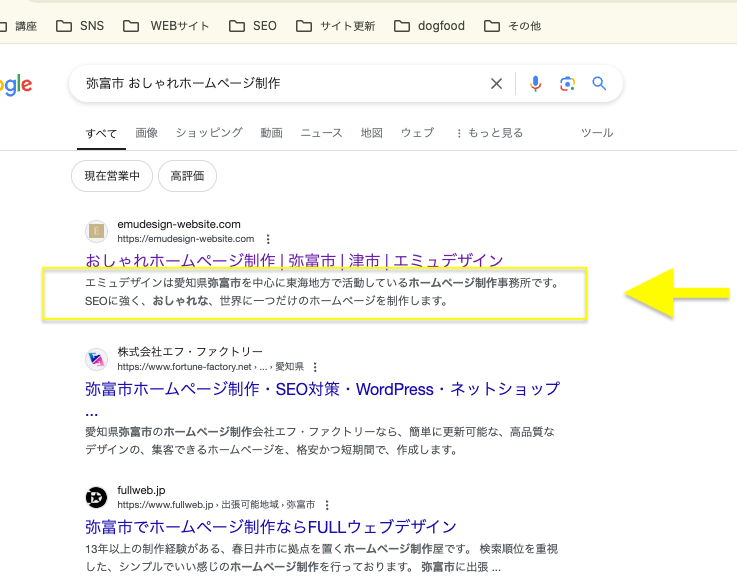
「フロントページ」のディスクリプションは、Googleの検索結果でブログ名の下に表示されるブログの紹介文です。
| 基本設定の項目 | 設定方法 |
|---|---|
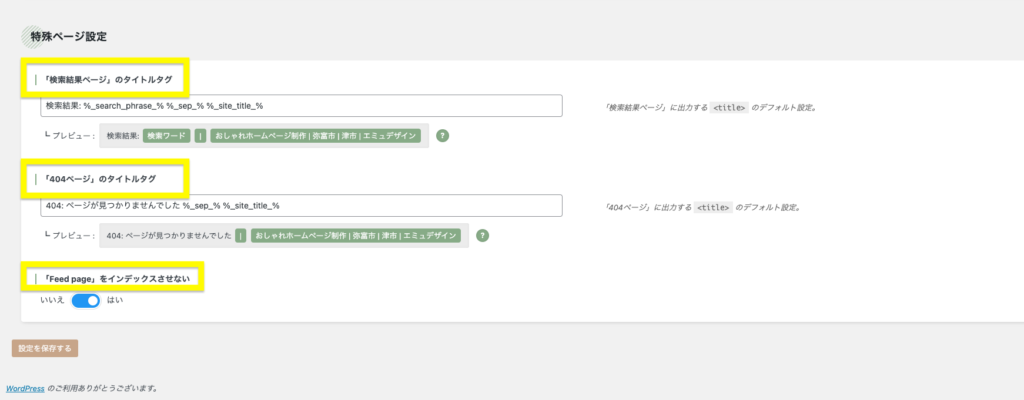
| 「検索結果ページ」のタイトルタグ | デフォルトでOK |
| 「404ページ」のタイトルタグ | デフォルトでOK |
| 「Feed page」をインデックスさせない | 「はい」を選択 |
設定が完了したら【設定を保存する】をクリックしてください。
投稿ページ
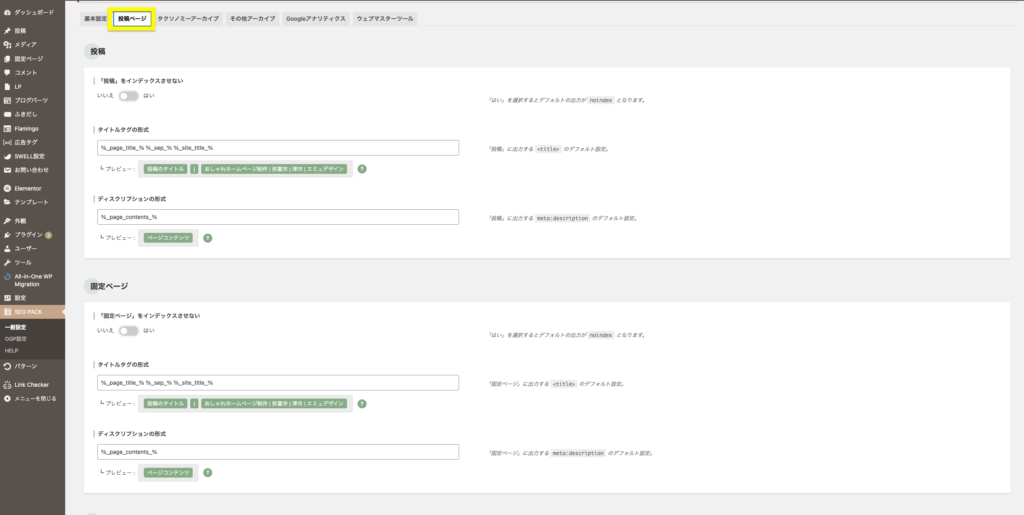
| 投稿ページ設定の項目 | 設定方法 |
|---|---|
| 「投稿」をインデックスさせない | 「いいえ」を選択 ⇒「はい」を選択すると投稿記事がインデックスされなくなります |
| タイトルタグの形式 | デフォルトのままでOK ⇒「投稿記事のタイトル」「区切り文字」「ブログ名」の順で表示される |
| ディスクリプションの形式 | デフォルトのままでOK |
| 「固定ページ」をインデックスさせない | 「いいえ」を選択 ⇒「はい」を選択すると投稿記事がインデックスされなくなります |
| タイトルタグの形式 | デフォルトのままでOK ⇒「固定ページのタイトル」「区切り文字」「ブログ名」の順で表示される |
| ディスクリプションの形式 | デフォルトのままでOK |
以降、投稿ページのタブ内はデフォルトのままで大丈夫です!
タクソノミーアーカイブ設定
タクソノミ―アーカイブとは「カテゴリーページ」と「タグページ」のことです。
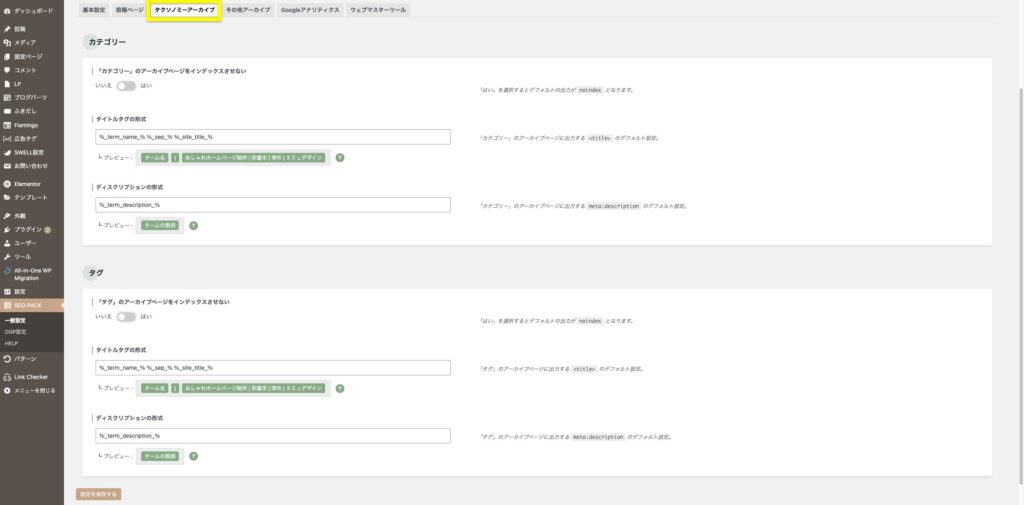
| タクソノミーアーカイブ設定の項目 | 設定方法 |
|---|---|
| 「カテゴリー」のアーカイブページをインデックスさせない | 「いいえ」を選択 ⇒「はい」を選択するとカテゴリーページがインデックスされなくなります |
| タイトルタグの形式 | デフォルトのままでOK ⇒「カテゴリー名」「区切り文字」「ブログ名」の順で表示される |
| ディスクリプションの形式 | デフォルトのままでOK |
| 「タグ」のアーカイブページをインデックスさせない | 「いいえ」を選択 ⇒「はい」を選択するとタグページがインデックスされなくなる |
| タイトルタグの形式 | デフォルトのままでOK ⇒「タグ名」「区切り文字」「ブログ名」の順で表示される |
| ディスクリプションの形式 | デフォルトのままでOK |
タクソノミーアーカイブの設定が完了したら【設定を保存する】をクリックしてください。
その他アーカイブ設定
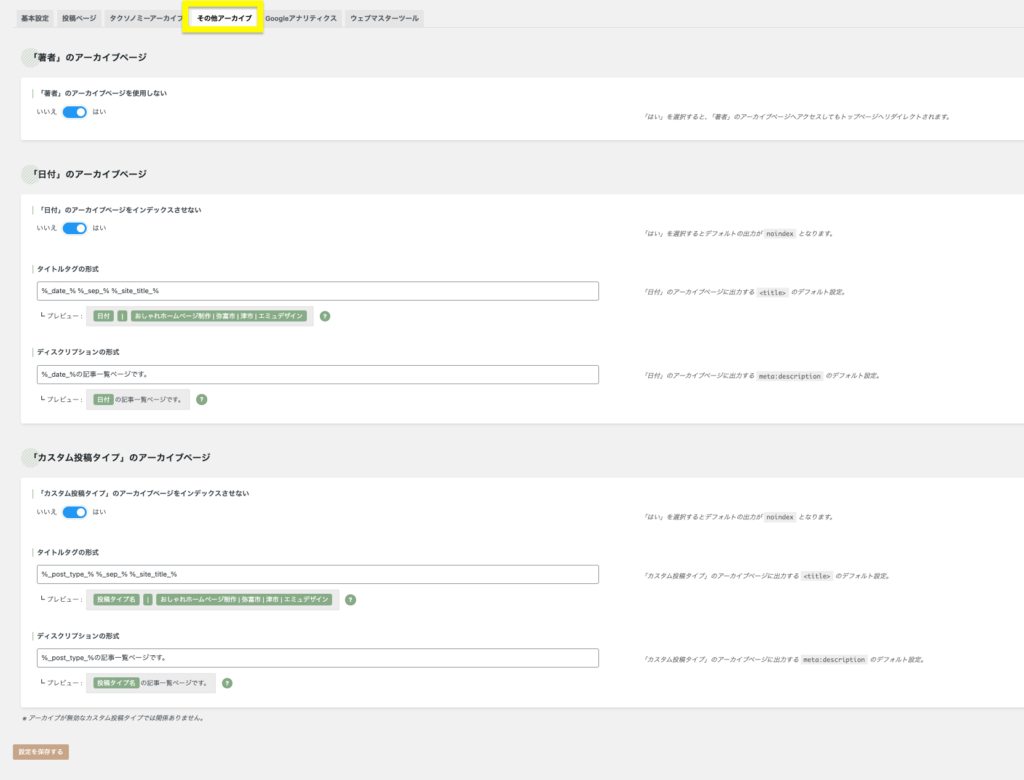
| その他アーカイブ設定の項目 | 設定方法 |
|---|---|
| 「著者」のアーカイブページを使用しない | 「はい」を選択 ⇒ユーザーIDの情報漏れを防止できる |
⚠️「著者」のアーカイブページがインデックスされてしまうと、検索結果にユーザーIDが公開されてしまいますので【「著者」のアーカイブページを使用しない】の項目は「はい」を選択しましょう。
| その他アーカイブ設定の項目 | 設定方法 |
|---|---|
| 「日付」のアーカイブページをインデックスさせない | 「はい」を選択 ⇒SEO対策の面で価値の低いページのため |
| タイトルタグの形式 | デフォルトでOK |
| ディスクリプションの形式 | デフォルトでOK |
| その他アーカイブ設定の項目 | 設定方法 |
|---|---|
| 「カスタム投稿タイプ」のアーカイブページをインデックスさせない ※「カスタム投稿タイプ」はLPのことです。 | 「いいえ」を選択 ⇒「はい」を選択するとLP一覧ページがインデックスされなくなる |
| タイトルタグの形式 | デフォルトのままでOK ⇒「LP」「区切り文字」「ブログ名」の順で表示される |
| ディスクリプションの形式 | デフォルトのままでOK ⇒検索結果に「LPの記事一覧ページです。」と表示される |
設定が完了したら【設定を保存する】をクリックしましょう。
Googleアナリティクス設定
Googleアナリティクスを連携する方は以下も設定してください。
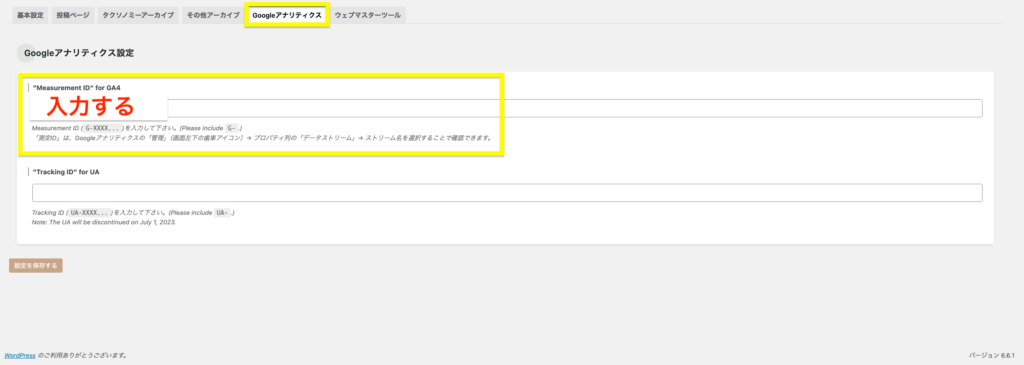
Measurement ID (G-XXXX...)を入力して下さい。
「測定ID」は、Googleアナリティクスの「管理」(画面左下の歯車アイコン)→ プロパティ列の「データストリーム」→ ストリーム名を選択することで確認できます。
Googleサーチコンソール設定
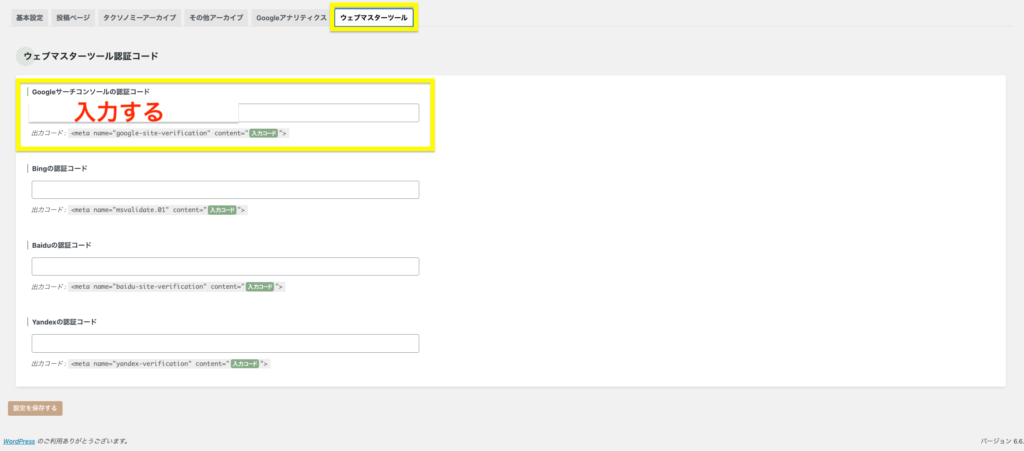
Googleサーチコンソールの認証コードへコードを入力してください。
Googleサーチコンソールを設定した時に出てくる、
<meta name=”google-site-verification” content=”入力コード“>を入力します。
設定が完了したら【設定を保存する】をクリックして終了です。